Nová verzia zásuvného modulu Fast Sketch Cleanup
Zásuvný modul Fast Sketch Cleanup
Stiahnuť
Okná
- Plugin: FastSketchPlugin1.1.0.zip
- Portable zip file: krita-x64-5.3.0-prealpha-68346790.zip
Linux
- Linux 64-bit: krita-5.3.0-prealpha-68346790dc-x86_64.AppImage
Nové GUI
Staré GUI bolo relatívne ťažko používateľné a dosť obmedzené. Napríklad, nebolo možné prehľadávať výsledky v reálnom čase.
Nové GUI vyzerá takto:
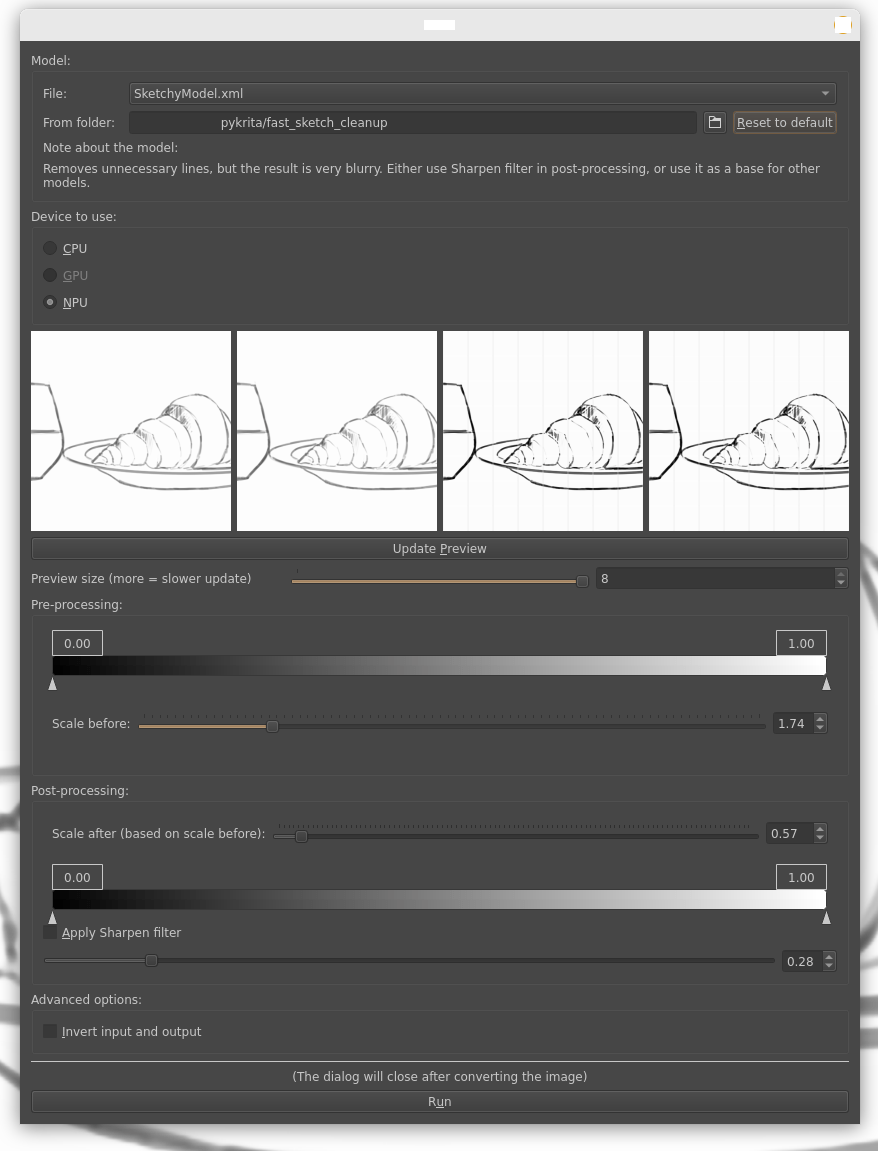
Model
V tejto sekcii môžete vybrať model v rozbaľovacom zozname Súbor, alebo môžete prejsť do iného priečinka pomocou tlačidla s ikonou priečinky (pre vlastný priečinok) alebo tlačidla „Obnoviť predvolenné“.
„Poznámka o modeli“ zobrazuje poznámky alebo rady o použití, ktoré boli uložené do inform ačného súboru modelu.
Zariadenie na použitie
Tu si môžete zvoliť, či použiť CPU, GPU alebo NPU. NPU je nový typ zariadenia, prítomný v mnohých moderných procesoroch.
Obrázky náhľadu
Sú to malé výr ezy obrázku na rôznych etapách spracovania. Prvý obrázok zobrazuje originálny vzorok; druhý výsledok predspracov ania; tretí výsledok spracovania modelom.
Veľkosť náhľadu určuje, aký veľký je náhľad. Vzorok je vystrihnutý zo stredu obrázka, pričom šírka a výška sú rovné Veľkosti náhľadu * Vstupnej veľkosti modelu (zvyčajne 256) / Mierka.
Ak kliknete na jeden z obrázkov, zobrazí sa dialóg so rovnakým obrázkom vo väčšej veľkosti a môžete klikať na tlačidlá alebo používať šípky na prezer anie ostatných obrázkov.
Pred-spracovanie
Definuje pred-spracovanie. Vykonáva sa v poradí widgetov v dialógu.
Widget Úro vní: je to rýchly spôsob na zvýšenie kontrastu vstu pného obrázka.
Měítko: každý model má špeci fickú veľkosť svojho kontextového okna, čo znamená, že je preskalovaný aby sa zmestil.
Post-spracovanie
Měítko: je to len widget ukazujúci zvrátenie škálovania v pred-spracovaní.
Widget úrovní: funguje rovnako ako v predspracovaní.
Filter zostren ia: zobraztrí výsledok, pričom sila zaostrenia sa rovná číslu z posuvníka. Nula znamená vstup = výstup.
Pokročilé možnosti
Invertovať: zvyčajne nemusíte meniť tuto možnosť, pretože či je potrebné inverto vať alebo nie je automaticky detekov ané.
Spustiť
Stlačte tlačidlo na spustenie spracovania. Vezme projekciu (mysli: ‚Nová vrstva z viditeľných‚) plátna, spracuje ju všetkým spracovaním a potom vytvorí novú vrstvu s výsledkom.
Tlačidlo Spu stiť sa zmení na Ukazovateľ priebeh u, aby vám ukázal postup. Keď je obrázok spracovaný, dialóg sa automaticky zatvorí.
Upozornenie, že nie je možné zrušiť spracovanie, boľiaľ.
Najlepší pracovný postup
Najlepší pracovný postup, ktorý som našiel pre dosiahnutie najlepšieho výsledku, je najprv použiť SketchyModel, potom In kModel.
Môžete tiež priamo používať InkModel.xml, ak je sk ica už dosť čistá.
**Príklad 1.
Nasledujúce príklady sú odvodeniny Revoy-ho skice „Skica Pepper“ (CC-BY).
Workflow
- Použiť: SketchyModel, Levels: (0.3, 1.0)
- Pridať a white layer, opacity = 40%
- Použiť: the mentioned model or G’MIC filter.
Výsledky:
- Pôvodná skica:

- Result of SketchyModel, with Preprocessing: Levels (0.30, 1.00), and then with a white 40% transparent layer on top:


- Results of the workflow with, in order of appearance: a) SoftInkModel, scale 4.0, b) InkModel, scale 4.0, c) InkModel, scale 6.0:


- Result of G’MIC’s filter Engrave, in order of appearance: a) over the original sketch, b) over the version smoothed out by SketchyModel:


**Príklad 2.
The following example is a derivative of “Pepper and Carrot in traditional clothing” by David Revoy.
Workflow
- Použiť: SketchyModel, with standard options, Scale = 1.0.
- Pridať a white layer with 40% opacity.
- Použiť: InkModel, Scale = 4.0.


**Príklad 3.
The following example is a derivative of “Huge machine to maintain” by David Revoy.
Workflow
- Použiť: SketchyModel, Levels in preprocessing: (0.0., 0.82) (to whiten the background), Scale either 1.0 or 2.0.
- Pridať a white layer with 40% opacity.
- Použiť: InkModel, Scale - 4.0.
Originál:

Using SketchyModel at Scale 1.0 (resulting in less details):

Použitie SketchyModel so Scale 2.0 (viac detailov):
Pracovný postup 2.
- Just using InkModel, with Levels (0.0, 0.9) and Scale = 4.0.
Výsledok:
