Новая версия модуля Fast Sketch Cleanup
Если вы не знаете, что такое модуль Fast Sketch Cleanup, вот сообщение в блоге с подробным описанием: https://krita.org/en/posts/2024/fast_sketch_background/. Вкратце: это фильтр на основе нейронной сети, похожий на «Выделение краёв» или «Гравюру», который очищает набросок и создаёт линии, которые можно взять за основу контурного рисунка или использовать для облегчения раскрашивания.
Загрузить
Windows
- Модуль: FastSketchPlugin1.1.0.zip
- Портативный zip-архив: krita-x64-5.3.0-prealpha-68346790.zip
Linux
- Linux (64 бита): krita-5.3.0-prealpha-68346790dc-x86_64.AppImage
Новый графический интерфейс
Старый графический интерфейс был довольно сложен в использовании и весьма ограничен. Например, использовать пользовательскую модель вне основного каталога было невозможно: файлы модели приходилось вручную помещать в основной каталог модуля. Кроме того, отсутствовала предварительная и последующая обработка, а разрешение входного изображения было фиксированным, что не позволяло тонко настраивать результат.
Новый графический интерфейс выглядит так:
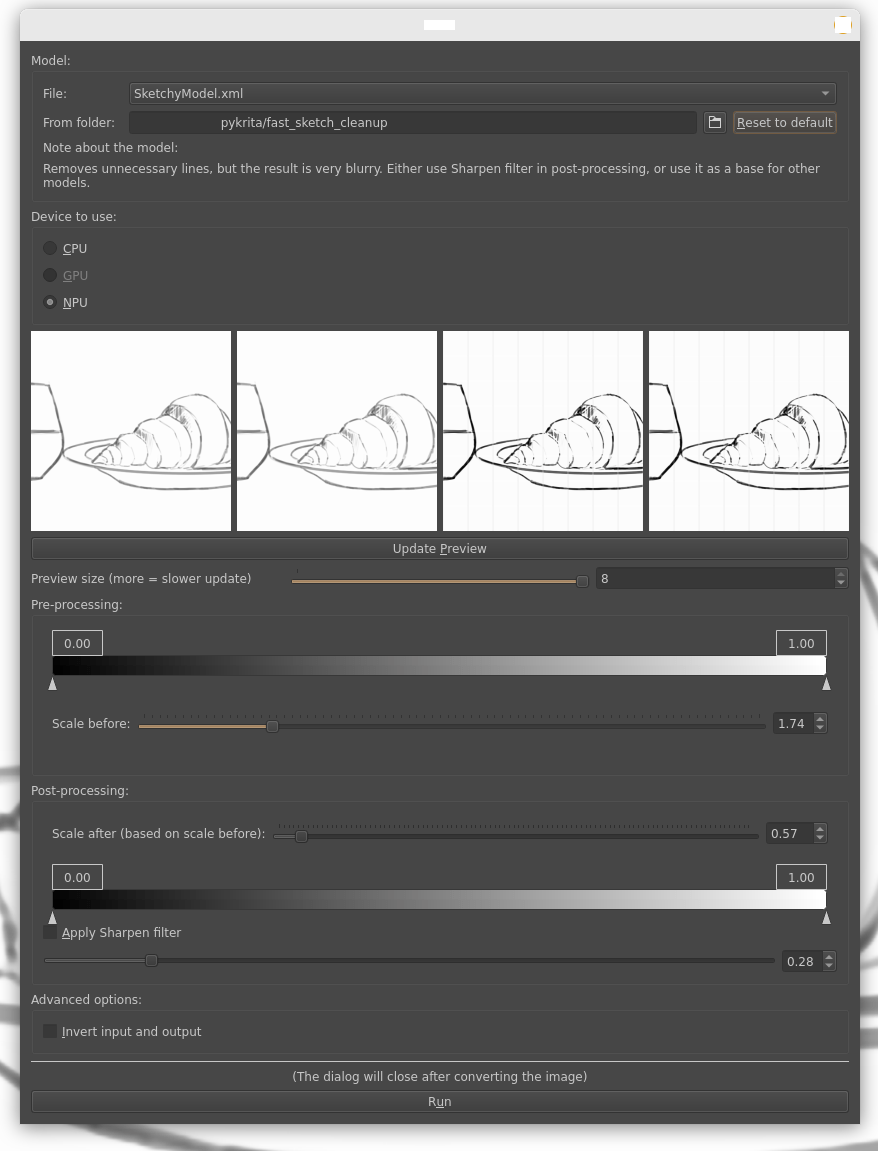
Модель
В этом разделе можно выбрать модель в раскрывающемся списке «Файл» либо переключиться на другую папку с помощью кнопки со значком папки (для пользовательской папки) или кнопки «Сбросить до значения по умолчанию» (сбрасывает путь к значению по умолчанию для модуля). Раскрывающийся список моделей обновляется и показывает модели из выбранной в данный момент папки.
«Примечание к модели» содержит заметки или подсказки по использованию, сохранённые в файле сведений о модели.
Используемое устройство
Здесь можно выбрать, использовать процессор, графический процессор или нейропроцессор. Нейропроцессор — новый тип устройства, доступный только на некоторых компьютерах: в Windows все драйверы обычно уже установлены, а в Linux их придётся устанавливать вручную. Процессор, как правило, самый медленный, поэтому, если доступно другое устройство, используйте его. Недоступные устройства показываются серым цветом.
Изображения для предварительного просмотра
Это небольшие фрагменты изображения на разных этапах обработки. Первое изображение показывает исходный образец; второе — результат предварительной обработки; третье — результат вывода (обработки с помощью модели), применённого к предварительно обработанному изображению; последнее — окончательный результат.
Размер предварительного просмотра определяет, насколько крупным будет предварительный просмотр. Образец вырезается из центра изображения, при этом ширина и высота равны значению Размер предварительного просмотра * Размер входных данных модели (обычно 256) / Масштаб. Это означает, что при размере предварительного просмотра 8 обновление будет происходить примерно в 16 раз медленнее, чем при размере 1, независимо от масштаба и при условии одной и той же модели. Из-за этого диалог может стать менее отзывчивым, поэтому с большими значениями следует обращаться осторожно. Иногда, впрочем, полезно видеть предварительный просмотр большего размера.
При щелчке по одному из изображений открывается диалоговое окно, в котором то же изображение показано в увеличенном размере; для перехода к другим изображениям служат кнопки или стрелки. При необходимости размер этого окна можно изменить, чтобы увидеть ещё больше деталей.
Предварительная обработка
Определяет предварительную обработку. Она выполняется в порядке следования виджетов в диалоговом окне.
Виджет «Уровни»: быстрый способ повысить контраст входного изображения.
Масштаб: каждая модель имеет определённый размер окна контекста, то есть чувствительна к разрешению. С помощью масштаба можно быстро уменьшить или увеличить разрешение входного изображения, что очень существенно изменяет результат. Учтите: масштаб применяется к одному измерению, поэтому время обработки будет увеличиваться или уменьшаться экспоненциально.
Постобработка
Масштаб: это просто виджет, показывающий обратное масштабирование при предварительной обработке. Изменить его нельзя. Он обеспечивает совпадение размера результата с размером входного изображения.
Виджет «Уровни»: работает так же, как при предварительной обработке.
Фильтр повышения резкости: повышает резкость результата с силой, равной числу на ползунке. Ноль означает, что вход = выход, каждое большее значение повышает резкость результата. Единица даёт точный результат, который получается при использовании обычного фильтра повышения резкости Krita.
Дополнительные параметры
Инверсия: обычно этот параметр менять не нужно, так как необходимость установки флажка содержится в файле сведений о модели (том же, в котором хранится примечание). Для большинства моделей этот флажок должен быть установлен.
Запустить
Нажмите кнопку, чтобы запустить обработку. При этом берётся проекция холста (по сути — «Новый слой из видимого»), пропускается через всю обработку, а затем создаётся новый слой с результатом.
Кнопка «Запустить» превращается в индикатор выполнения, показывающий ход работы. После обработки изображения диалоговое окно закрывается автоматически.
Обратите внимание, что отменить обработку, к сожалению, невозможно.
Лучший рабочий процесс
Наилучший результат достигается при следующем порядке действий: сначала использовать SketchyModel.xml с низким масштабом (1.0 или часто даже меньше), затем либо уменьшить непрозрачность результата, либо поместить сверху белый полупрозрачный слой, а после этого использовать InkModel.xml. Первая модель удаляет лишние линии и сглаживает их, а вторая создаёт аккуратные чёткие линии. Единственная проблема при использовании их друг за другом заключается в том, что SketchyModel создаёт довольно тёмные линии, тогда как InkModel чувствительна к значениям и требует, чтобы входные данные были светло-серыми, иначе она не работает должным образом, поэтому и нужен дополнительный белый слой.
Можно также использовать InkModel.xml напрямую, если эскиз уже достаточно чистый.
Пример 1.
Следующие примеры — производные наброска David Revoy «Pepper Sketch», единственное изменение в которых — модуль FSC или фильтр «Гравюра» G’MIC (для сравнения).
Рабочий процесс:
- Используйте SketchyModel, уровни: (0.3, 1.0)
- Добавьте белый слой, непрозрачность = 40%
- Используйте упомянутую модель или фильтр G’MIC.
Результаты:
- Исходный набросок:

- Результат работы SketchyModel с предварительной обработкой: «Уровни» (0.30, 1.00), а затем белый слой с прозрачностью 40 % сверху:


- Результаты работы с моделями, в порядке появления: a) SoftInkModel, масштаб 4.0, b) InkModel, масштаб 4.0, c) InkModel, масштаб 6.0:


- Результат фильтра «Гравюра» G’MIC в порядке появления: a) поверх исходного наброска, b) поверх версии, сглаженной SketchyModel:


Пример 2.
Следующий пример — производная работы David Revoy «Pepper and Carrot in traditional clothing».
Рабочий процесс:
- Используйте SketchyModel со стандартными параметрами, масштаб = 1.0.
- Добавьте белый слой с непрозрачностью 40 %.
- Используйте InkModel, масштаб = 4.0.


Пример 3.
Следующий пример — производная наброска «Huge machine to maintain» David Revoy.
Рабочий процесс:
- Используйте SketchyModel, уровни при предварительной обработке: (0.0., 0.82) (для осветления фона), масштаб 1.0 или 2.0.
- Добавьте белый слой с непрозрачностью 40 %.
- Используйте InkModel, масштаб - 4.0.
Оригинал:

SketchyModel при масштабе 1.0 (меньше деталей):

SketchyModel при масштабе 2.0 (больше деталей):
Рабочий процесс 2.
- Просто InkModel с уровнями (0.0, 0.9) и масштабом = 4.0.
Результат:
